1. CADの基本を知ろう
CADとは?初心者におすすめの用途
CADとは「Computer Aided Design」の略で、コンピュータを使って設計や作図を行うツールです。初心者におすすめの用途として、建築図面や機械部品の設計、そしてインテリアや家具のレイアウト作成などが挙げられます。特に、多くの人が使っているAutoCADは、操作が分かりやすくて初心者にも扱いやすい特徴を持っています。CADソフトを使うことで、手描きよりも正確に、効率的かつスピーディーに図面を作成することが可能です。
2次元CADと3次元CADの違い
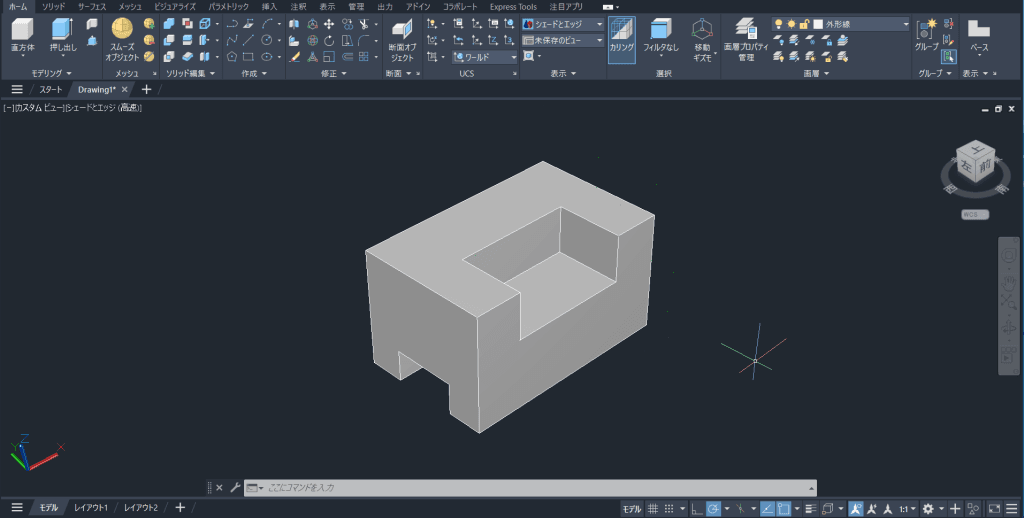
2次元CADと3次元CADには大きな違いがあります。2次元CADは図面を平面上で作成し、主に寸法や詳細設計にフォーカスするのに適しています。一方、3次元CADは、設計を立体的に表現できるのが特徴で、製品の構造やデザインの確認が視覚的に分かりやすくなります。初心者には、まず基本的な2次元CADの使い方を学び、それから3次元CADにステップアップしていくのが良いでしょう。
主なCADソフトとその機能の紹介
現在、多くのCADソフトが存在しており、それぞれ異なる機能を備えています。特にAutoCADは、多用途で汎用性が高く、建築から製造業まで幅広い分野で使われています。また、AutoCADには便利なコマンドやショートカットキーが多く、作図効率の向上に役立ちます。その他にも、無料のFusion 360やSketchUp、製造業向けのSolidWorksなども人気があり、自分の目的や予算に合わせたソフトを選ぶことが重要です。
AutoCAD初心者が覚えておきたい基本知識
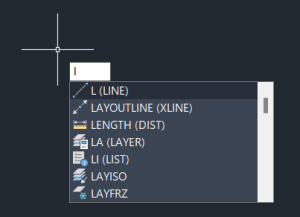
初心者がAutoCADを始める際に覚えておきたい基本知識として、まずはコマンドラインの使い方が挙げられます。コマンドラインは、操作を指示する基本的な入力場所で、例えば「LINE」コマンドを使うことで直線を描くことができます。また、AutoCADではレイヤーを活用して図面を整理しやすくすることが重要です。さらに、AutoCADには寸法記入やオブジェクトの移動コマンドなどの便利な機能があり、これらを活用することで作業効率が向上します。最初はシンプルな図面作成から練習を始め、少しずつ基本操作をマスターしていきましょう。
2. 初期設定と基本操作をマスターしよう
図面作成の第一歩!初期設定の方法
AutoCADを使って図面を作成する際、最初に行うべき作業は初期設定です。この設定を適切に行うことで、作図作業がスムーズに進むだけでなく、後々の修正や調整も効率良く行うことができます。まず、「新規図面」を作成し、作業単位(ミリメートルやインチなど)を設定します。この単位設定は、寸法を正確に管理するために重要です。次に、作図領域のグリッドやスナップ間隔を調整し、図面を扱いやすい環境を整えます。このような基本設定を行うことで、効率的な作業へとつなげることができます。
コマンドラインを使った簡単操作
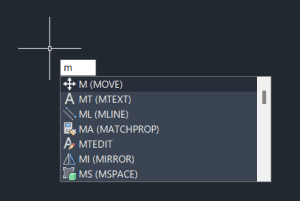
AutoCADには、効率良く作業を進めるための「コマンドライン」が搭載されています。コマンドラインでは、キーボードから直接コマンドを入力して操作が可能です。たとえば、「LINE」と入力してエンターキーを押すことで直線を描くことができ、「MOVE」と入力するとオブジェクトを移動できます。コマンドラインの利点は、マウス操作と併用することで作業スピードが向上する点にあります。初心者の方には、基本的なコマンドをいくつか覚えておくことをおすすめします。
便利なツールバーとリボンの使いこなし方
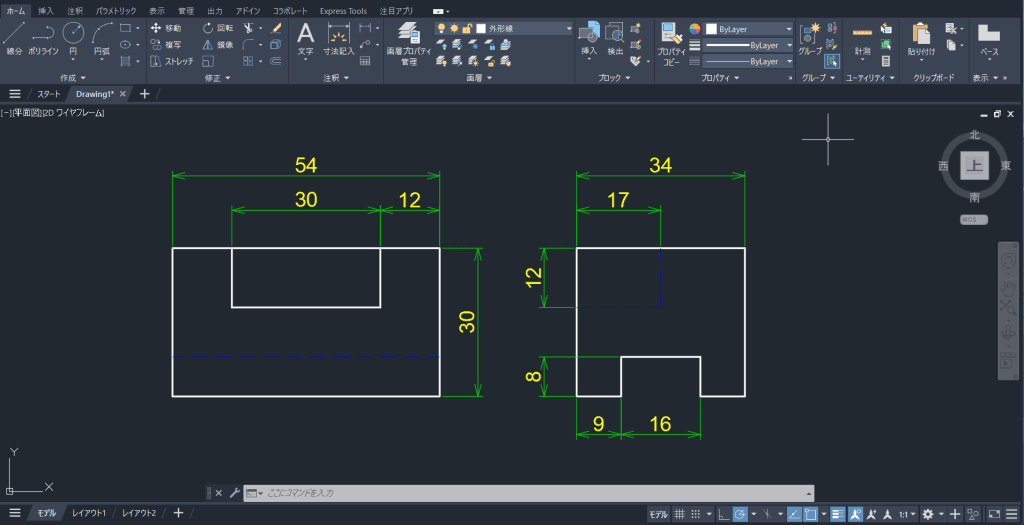
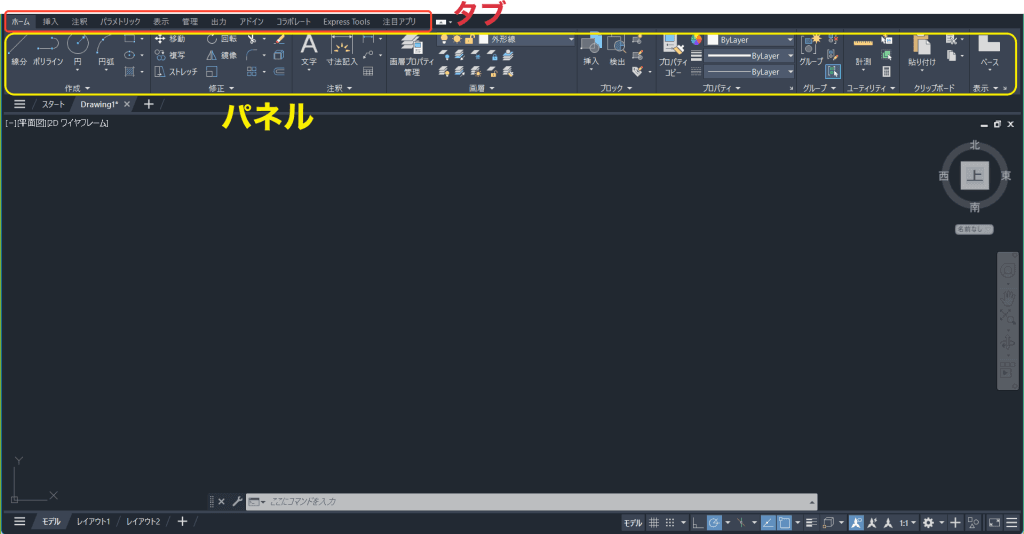
AutoCADでは画面上に配置されたツールバーやリボンタブが操作の補助となります。リボンは、コマンドや機能がカテゴリーごとに整理されており、必要な操作を直感的に見つけやすいのが特徴です。たとえば、リボンの「ホーム」タブには、ラインや円などの基本作図コマンドが配置されています。また、作業に応じてツールバーをカスタマイズすることも可能です。よく使用するコマンドをまとめて配置しておけば、操作効率が格段にアップします。
画層(レイヤー)とグリッドの基本的な使い方
画層は、AutoCADで作図する際に非常に重要な機能のひとつです。図面を複数の画層に分けることで、異なる要素を整理しながら作成できます。たとえば、寸法や注釈は専用の画層に分けると視認性が向上します。一方で、グリッドは作図範囲をわかりやすくすると同時に、オブジェクトの配置を正確に行うための補助機能です。グリッドスナップをオンにすれば、グリッド線に沿って図形を描くことが可能になります。これらの機能を活用することで、初心者でも正確な図面作成が行えるようになります。
ショートカットコマンドで効率アップ
AutoCADでは、ショートカットコマンドを活用することで操作のスピードを向上させることができます。たとえば、「C」と入力すれば円コマンドが起動し、「TR」と入力するとトリムコマンドを使用できます。これにより、ツールバーやリボン上の項目を探す手間が省けます。また、ショートカットキーはカスタマイズ可能なため、自分の作業スタイルに合わせて設定することが可能です。初心者の方も、まずはよく使う基本的なショートカットを少しずつ覚えていくことで、効率的な作業が実現します。
3. 作図コマンドを活用して図面を作る
基本作図コマンド:ライン、円、矩形の描き方
AutoCADで最初に覚えたいのが基本作図コマンドです。ライン(直線)、円、矩形は、どのような図面を作成する際にも頻繁に使用される基本要素です。
ラインコマンドでは始点と終点を指定するだけで直線を描くことができ、寸法を数値入力することで正確な長さを設定できます。
円コマンドは中心点と半径を指定するだけで簡単に描画が可能です。
矩形コマンドでは対角の2点を指定するだけで長方形や正方形を作成できます。
初心者の方はこれらをマスターすることで図面作成が一気に楽になります。
移動、コピー、回転など編集コマンドの活用法
AutoCADでは、作成した図形を編集するためのコマンドが充実しています。
移動コマンドを使えば図形を任意の位置に簡単に動かすことができます。
コピーコマンドは使用することで繰り返し使用する図形を複製できます。
回転コマンドでは軸となる点を中心に図形を指定した角度で回転可能です。
これらの機能を活用することで、図面作成の効率が大幅に向上します。
初心者のうちからこれらを繰り返し練習することで、スムーズな作業が実現します。
便利なフィレットとトリム操作
フィレット(FILLET)とトリム(TRIM)は、図面の詳細を整える際に非常に役立つ編集コマンドです。
フィレットコマンドを使用すれば、接続される2つの線や円の間に円弧を加えてスムーズな角を作成できます。
トリムコマンドは、不要な部分を削除するための機能で、図面を整理してシンプルに保つのに適しています。
これらを適切に使いこなせば、綺麗で正確な図面作成が可能になります。
オブジェクトのスナップ機能で正確な作図を
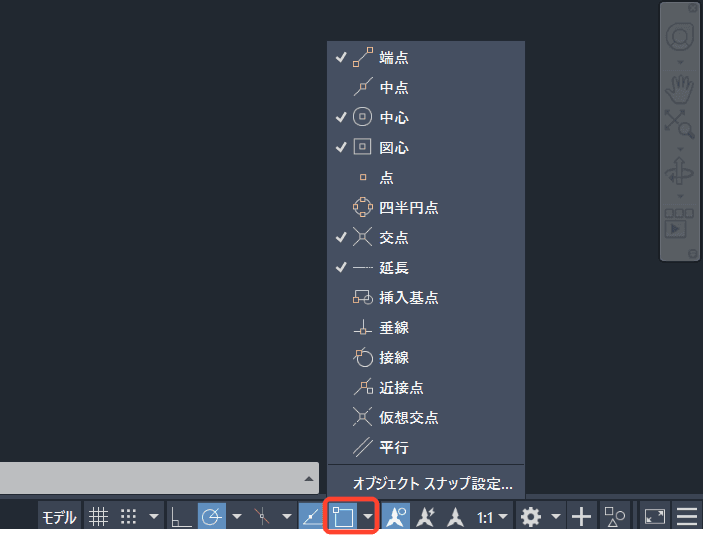
作図をする際、正確さを確保するために役立つのがオブジェクトスナップ機能です。この機能を有効にすると、線分の端点や中心点など特定の要素を自動的に検出してポイントを指定できます。スナップ機能は、寸法の正確性が求められる図面で特に重宝されます。簡単な図面作成者でも、この機能を活用することでプロフェッショナル並みの精密さを保つことができます。
文字や寸法記入でプロフェッショナルな図面に
図面に文字や寸法を記入することは、視覚情報だけでなく具体的な情報を伝えるために重要です。AutoCADには、テキストコマンドを使って文字や注釈を図面内に配置する機能があります。また、寸法コマンドを使用すると、対象のラインや角度に対して正確な寸法を簡単に表示させることができます。これにより、図面がより分かりやすくなり、プロフェッショナルな印象を与えることが可能になります。初心者の方でも、この機能を取り入れることで、完成度の高い図面を作成する練習ができます。
4. 図面の仕上げと印刷方法
図面枠と表題欄の設定方法
図面枠と表題欄は、完成図面を見やすく整理し、プロフェッショナルな仕上がりにするために欠かせません。AutoCADではテンプレートを利用して図面枠を設定するのが便利です。新しい図面を開始する際に、適切なテンプレートを選択し、図面枠や表題欄をあらかじめ用意しておくことで、作業効率が向上します。表題欄には、プロジェクト名、図面番号、作成者名、日付などを記載できます。また、表題欄の編集は「テキスト」コマンドを使い、必要事項を埋めるだけで完了するので初心者でも簡単に設定できます。
ハッチングと素材表現の追加
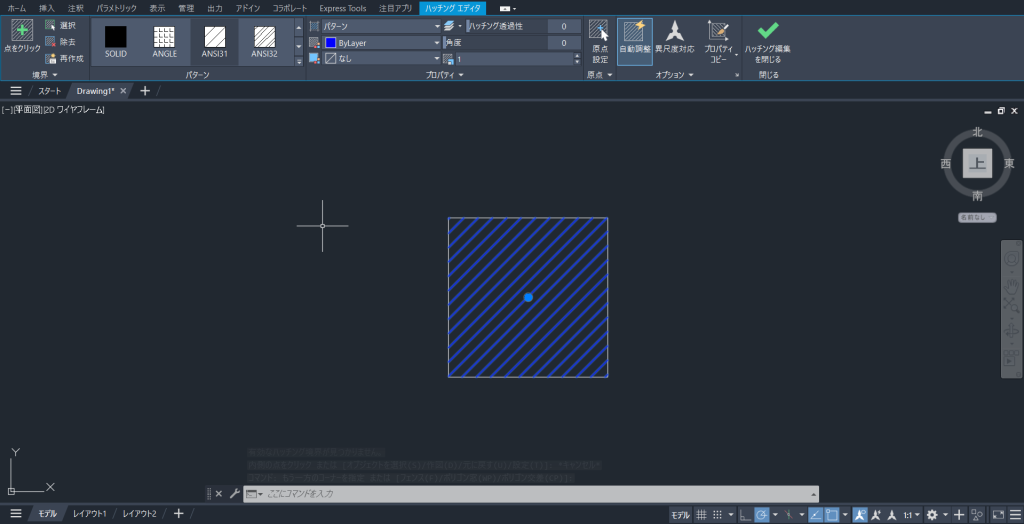
図面にハッチングを追加することで、異なる部品やエリアを視覚的に区別しやすくなります。AutoCADでは「HATCH」コマンドを使用してハッチングを適用できます。ハッチングは、建築図面では壁の断面や材料を表現するため、また機械図面では部品の材質を示すのによく利用されます。ハッチングのパターンや密度はプロパティで簡単に調整できるため、図面にあった適切な表現を選ぶことが可能です。こうした設定は初心者にも手軽に覚えられる機能です。
図面の確認ポイントとチェックリスト
図面作成が完了したら、印刷に進む前に確認作業を行うことが重要です。基本的な確認ポイントとして、寸法の入力ミスがないか、各要素の位置は正しいか、レイヤーが適切に使用されているか、見落としがないようにします。また、自分でチェックリストを作成し、1つずつ確認する方法も有効です。AutoCADでは「PROPERTIES」コマンドを使用して特定のオブジェクトの属性を確認できるため、効率よくチェックを進められます。こういった確認は、初心者にも確実に仕上げるための大切なステップです。
レイアウトビューポートの使い方
AutoCADでは、図面の印刷レイアウトを調整するためにペーパー空間内の「ビューポート」を使用します。ビューポートを作成することで、モデル空間で作成した図面を視覚的に確認し、印刷範囲を設定できます。ビューポートの作成は、「LAYOUT」タブから行い、調整後に図面の配置や尺度を指定します。図面を複数のスケールで表示する場合も、ビューポートを活用すれば簡単に設定可能です。この機能は初心者にとって便利でありながら、図面の仕上がりを格段に向上させます。
プリンター設定と図面の印刷方法
最後に、図面を印刷するための設定を行います。AutoCADでは「PLOT」コマンドを使用し、プリンターの種類や印刷スタイル、用紙サイズを選択します。また、カラープロットやモノクロプロットを指定することも可能です。印刷プレビューを活用してズレや余白の確認を行い、必要に応じて再調整を行いましょう。ペーパー空間の設定が整っていれば、高品質な図面の出力が可能です。AutoCADの印刷機能は詳細な調整ができるため、初心者でも正確な仕上がりを実現できます。
5. 時間短縮!効率的な操作のコツ
ブロックで繰り返しの作業を簡略化
CAD作業では、同じ形状やパーツを何度も作図することがあります。そんなとき便利なのが、AutoCADの「ブロック」機能です。ブロックを使用することで、頻繁に使用する図形や寸法が含まれた要素を一つにまとめて保存し、再利用することができます。例えば、建築図面でよく使用されるドアや窓、機械図面でよく使用される表面粗さ記号やボルトのような部品・記号をブロック化しておけば、図面に簡単に挿入できるだけでなく、全体を効率よく編集することが可能です。さらに、ブロックを他のプロジェクトにも流用できるので作業時間を大幅に削減できます。
カスタムショートカットで自分仕様に
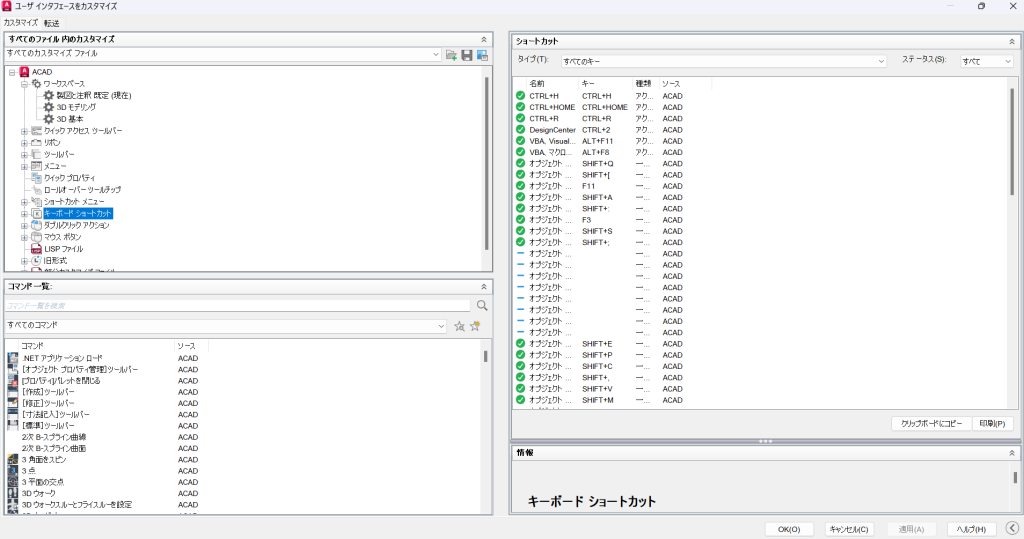
AutoCADでは、頻繁に使うコマンドにショートカットを割り当てることで、作業のスピードを飛躍的に向上させることができます。初期設定でも「L」でラインを、「C」で円を描くなどの基本的なショートカットが用意されていますが、自分の作業スタイルに合わせてカスタマイズすることをおすすめします。例えば、「移動」のショートカットをより覚えやすいキーに設定することで、効率的に操作できます。AutoCADのショートカットキーを編集する方法は簡単で、コマンドリストから好きな操作を割り当てられるので、初心者でも安心して使いこなすことができます。
定形コマンドをテンプレート化する方法
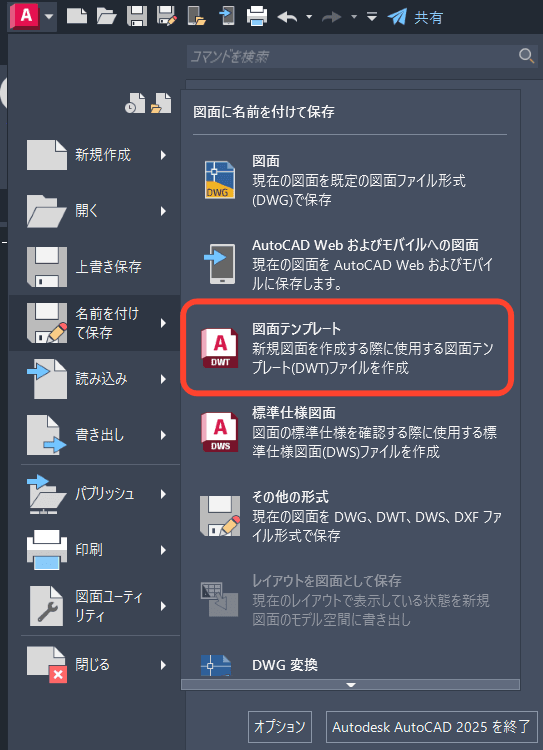
繰り返し実行する定型的なコマンドは、テンプレート化しておくことで作業効率が格段にアップします。AutoCADでは、テンプレートとして保存できるファイル形式(DWT)を活用することで、予め設定済みのレイヤー構成や図面枠をすぐに呼び出すことが可能です。例えば、毎回同じ設定で始めるプロジェクトがある場合、テンプレートを作成しておくことで初期設定の手間を省けます。また、一度作成したテンプレートはチーム内で共有すれば、標準化された作業フローの構築にも役立ちます。
頻出エラーの解決策とトラブルシューティング
AutoCADを使用していると、初心者だけでなく経験者でも思わぬエラーに直面することがあります。例えば、図形が「移動」できない場合やコマンドが反応しないといった問題がよく見られます。これらの原因には、ロックされたレイヤーや設定ミスなどが挙げられます。解決策としては、コマンドラインにエラーメッセージが表示されるので、その内容に基づいて対処します。また、作業中に図面が重くなる場合、不要なオブジェクトを削除したり、ファイルを最適化する「PURGE」コマンドを活用することで改善できます。こうしたトラブルシューティング方法を事前に把握することで、ストレスなく作業を進められます。
クラウドと連携したデータ管理法
AutoCADでは、クラウドを活用したデータ管理がとても便利です。特に、複数人で図面を共有したり、異なる場所で作業を進める際には、クラウドストレージを使用することで効率が上がります。AutoCADのファイルをクラウドへ保存することで、リアルタイムで最新版にアクセスでき、図面のバージョン管理も容易になります。また、クラウドを活用すれば、安全性が向上し、データ紛失のリスクも軽減されます。この連携機能は、個人作業だけではなく、チームでプロジェクトを進める場合にも強力なツールとなるため、ぜひ活用してみてください。
6. 初心者から脱却するステップアップ
初心者がつまずきやすいポイントの克服法
CAD初心者がよく直面する課題には、コマンドの使い方や図面の正確な編集、レイヤー管理の理解などがあります。例えば、AutoCADでは移動や寸法調整の際、オブジェクトスナップやグリッド設定を適切に利用することで、より正確な作図が可能です。また、複雑な操作を覚えるよりも、基本的なコマンドを繰り返し練習することが重要です。ショートカットキーの利用や一つ一つの機能の理解を深めることで、効率的に操作をマスターできるでしょう。
CAD資格取得に挑戦!
CADスキルを証明するためには、資格取得が有効です。国内外で認知度が高い資格として「CAD利用技術者試験」や「AutoCAD Certified User」があります。特に「AutoCAD Certified User」では、AutoCADの基本操作や主要コマンドの正しい使い方を問われるため、普段からAutoCADの操作に慣れ親しむことが必要です。勉強を進める過程で、作図や編集が得意になり、実務にも即したスキルアップが期待できます。
3D CADへの応用と発展的な機能の習得
2次元CADに慣れたら、次は3D CADに挑戦してみましょう。AutoCADには3D設計のための機能も豊富に備わっています。例えば、基本的な線から立体的なモデルを作成できる押し出しコマンドや、曲面の作成が可能なスイープコマンドがあります。3次元設計では、視点の移動や回転をスムーズに行えるようショートカットを活用すると効率が上がります。また、3D CADを使うことで、建築や製造の分野での応用が広がるため、新たな設計の幅を広げるチャンスとなります。
プロの設計者が教える効率的な作業フロー
プロの設計者は、作業フローを効率的に進めるために、いくつかのポイントを意識しています。例えば、図面作成を始める前に、レイヤーやテンプレートを事前に設定しておくと、作図作業がスムーズになります。また、ショートカットキーやカスタムコマンドを積極的に活用することで、操作速度を向上させることができます。さらに、AutoCADではブロック機能を利用して繰り返し使用する図形を保存しておくと、時間短縮が可能です。効率的な作業フローを確立すれば、図面作成だけでなく修正作業にも迅速に対応できるようになるでしょう。